
Návod k používání Microsoft Office 365 pro žáky střední školy
Tento návod je určen žákům Střední zdravotnické školy a VOŠ zdravotnické Plzeň, kteří mají od školy přidělený účet Microsoft Office 365. Škola poskytuje všem žákům i pedagogům licence Office 365 A1 a Office 365 A3 po celou dobu studia. Licence A3 umožňuje využívat aplikace Office také na domácích zařízeních. Licence můžete používat na počítačích s operačním systémem Windows i macOS.
Co získáte v rámci Office 365
Po přihlášení ke svému školnímu účtu můžete využívat:
- Microsoft Word
- Microsoft Excel
- Microsoft PowerPoint
- Microsoft Outlook
- Microsoft Teams
- Microsoft Forms
- Microsoft Bookings
- Microsoft Power BI
- OneDrive s cloudovým úložištěm až 5 TB
- další služby Microsoft 365
Licence pozbydou platnosti v okamžiku ukončení nebo přerušení studia a skončení pracovního poměru.
Přihlašovací údaje, které jste obdrželi nelze aplikovat do přednastavených instalací MS Office nebo trialových verzí. Je třeba stáhnout instalační soubor umístění v onlinové verzi Office 365.
Instalace a Office 365 A3 na domácím zařízení
První přihlášení k účtu
1. Otevřete stránku Office 365
V internetovém prohlížeči přejděte na adresu:
https://www.office.com
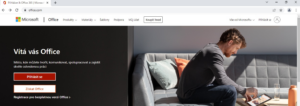


2. Přihlaste se školním účtem
Použijte přihlašovací údaje, které jste obdrželi od správce sítě.
Příklad:
- Uživatelské jméno:
novakova-dds21@zdravka-plzen.cz - Heslo: heslo přidělené školou
3. Nastavte zabezpečení účtu Při prvním přihlášení vás systém může vyzvat k zadání:
- telefonního čísla,
- případně k nastavení aplikace Microsoft Authenticator.
Tyto údaje slouží k ověření identity a k obnovení přístupu při zapomenutém hesle.
Instalace Office na domácí počítač
Krok 1: Přihlášení
Přihlaste se na stránce:
https://www.office.com
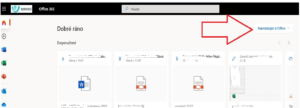
Krok 2: Stažení instalačního balíčku
Po přihlášení klikněte na tlačítko:
Instalovat aplikace → Microsoft 365 Apps
Tím stáhnete instalační soubor Office.
Poznámka: Školní účet nelze použít k aktivaci předinstalovaných zkušebních (trial) verzí Office. Office je nutné nainstalovat prostřednictvím portálu Microsoft 365.
Stáhněte si instalační balík Office 365

Krok 3: Instalace
- Spusťte stažený soubor.
- Během instalace musí být počítač připojen k internetu.
- Vyčkejte na dokončení instalace.
Instalace může trvat několik minut podle rychlosti internetového připojení.
Krok 4: Aktivace
Po spuštění některé aplikace (Word, Excel, PowerPoint) se přihlaste svým školním účtem.
Office se automaticky aktivuje prostřednictvím školní licence.
Po dokončení instalace můžete Office 365 začít používat
Vaše přidělené licence v rámci školních Office 365 můžete spravovat na portálu v nastavení svého účtu v části Stav instalace, kde případně můžete již nepoužívanou licenci deaktivovat a uvolnit pro využití na jiném počítači v rámci vašich pěti dostupných licencí.
Používání Microsoft Teams
Microsoft Teams je populární komunikační prostředí školy.
V Teams můžete:
- komunikovat s učiteli,
- odevzdávat úkoly,
- účastnit se online výuky,
- sdílet soubory,
- spolupracovat na dokumentech.
Doporučuje se používat Teams pravidelně a sledovat oznámení od vyučujících.
Ukládání souborů na OneDrive
Každý žák má k dispozici cloudové úložiště OneDrive.
Výhody:
- přístup k souborům odkudkoliv,
- automatické zálohování,
- jednoduché sdílení dokumentů,
- spolupráce více osob na jednom dokumentu.
Doporučuje se ukládat důležité školní práce právě na OneDrive.
Správa licencí
Licence Office 365 A3 lze používat až na několika vlastních zařízeních. V současné době Microsoft udává 5 počítačů, 5 mobilních telefonů a 5 tabletů. Pokud některé zařízení již nepoužíváte, můžete licenci odebrat.
Postup:
- Přihlaste se do Office 365.
- Otevřete svůj profil.
- Přejděte do části Stav instalace.
- Vyberte nepoužívané zařízení.
- Klikněte na Deaktivovat.
Licence se uvolní pro použití na jiném zařízení.
Důležité informace
- Školní účet používejte pouze vy osobně.
- Nikomu nesdělujte své heslo.
- Pravidelně kontrolujte školní e-mail.
- Při ztrátě hesla kontaktujte správce IT školy.
- Licence platí pouze po dobu studia na škole. Po ukončení nebo přerušení studia licence zaniká.
Potřebujete pomoc?
V případě problémů s přihlášením, instalací Office nebo aplikací Microsoft Teams kontaktujte školní IT podporu nebo správce sítě školy.